差別在哪裡
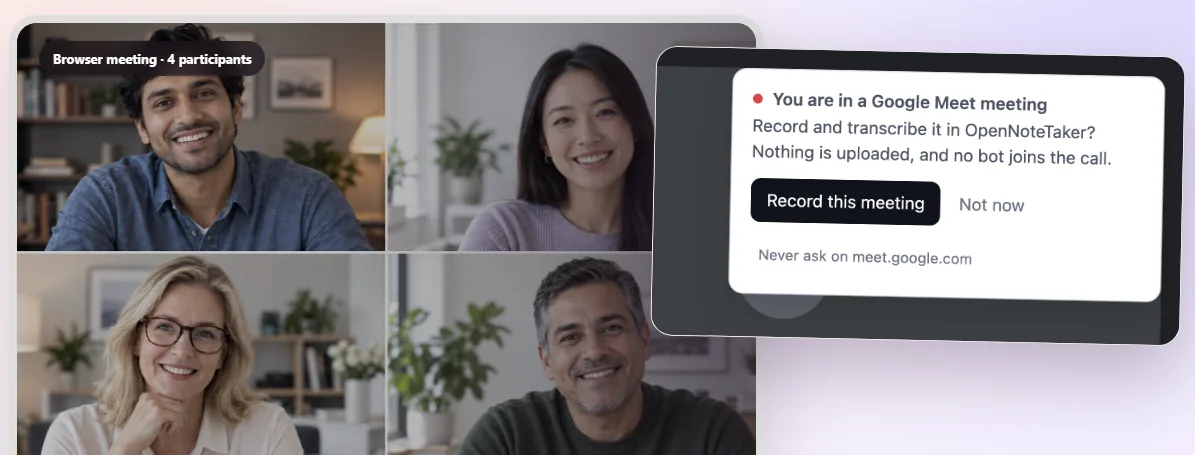
Otter 與 Fireflies,以及預設網頁模式下的 Read.ai,作法是一樣的:一個機器人撥入通話,出現在參與者清單裡,還得有人放它進來。在場的每個人都看得見它。不少公司直接封鎖它,也有不少客人反感它。OpenNoteTaker 走的是另一條通往音訊的路。
它能做什麼
底下每一項都在你自己的電腦上執行。模型到手之後,這份清單上沒有一項需要帳號、訂閱或網路連線。支援 Chrome 和 Edge。
分頁的聲音和你的麥克風會一起被錄下來,所以通話另一頭的人和你都在錄音裡。會議中途換麥克風也不會把檔案弄壞。
編譯成 WebAssembly 的 Whisper 在分頁裡執行。音訊從不上傳,因為我們根本沒有可以接收它的伺服器。
發言者直接從音訊本身區分出來,並在整份逐字稿裡標註,於是一場兩小時的會議讀起來像一段對話,而不是一堵文字牆。
決定、待辦事項、期限、懸而未決的問題與主題,都從逐字稿裡抽出來,並連回它們被說出的那一刻。
搜尋涵蓋你保存的每一則記錄,並列出找到的片段,以及它出自哪場會議、哪個時間點。讓它據此寫出一段回答,是唯一會用到我們後端的一步,按點數付費。
字幕(SRT 與 VTT)、Markdown、純文字、JSON、CSV 或 HTML。在你匯出之前,一切都留在瀏覽器自己的儲存空間裡。
開放原始碼,而且凡是在你電腦上執行的功能一律免費。
它怎麼運作
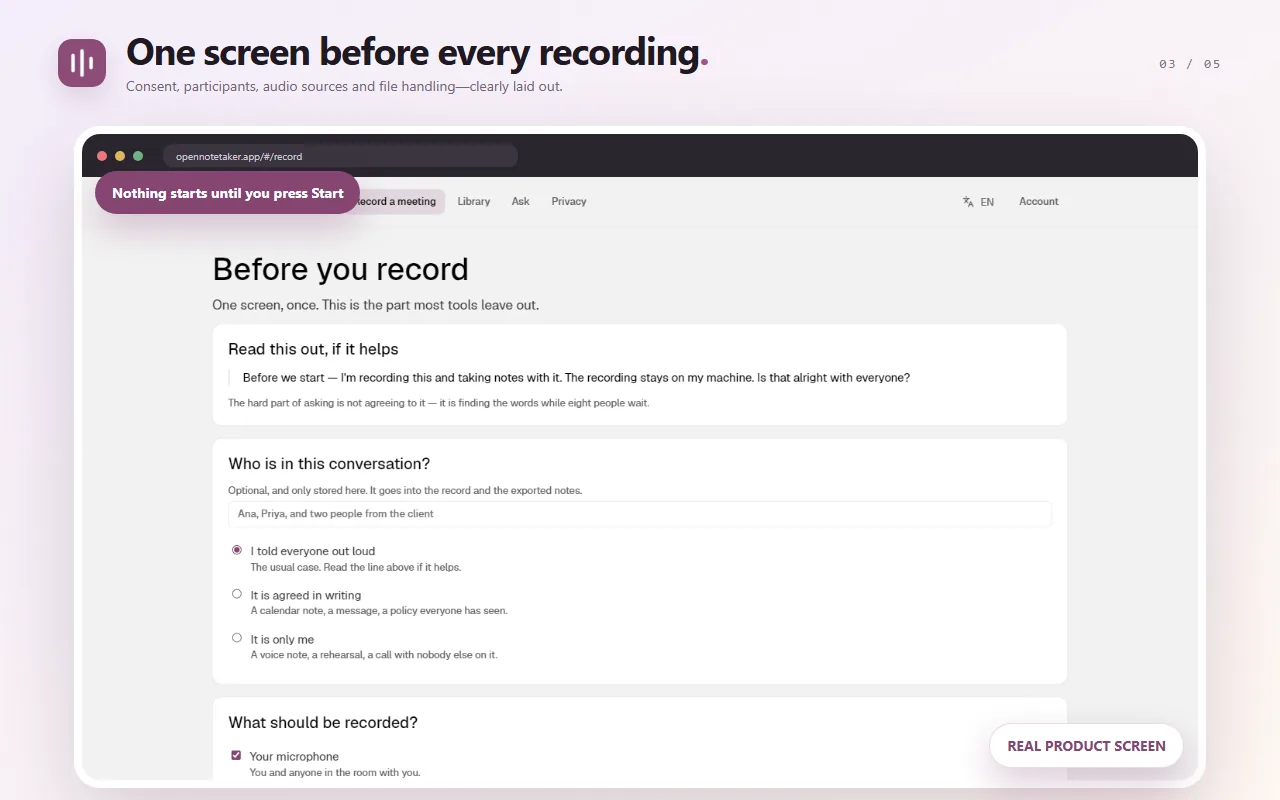
以你自己的身分加入會議。一個選用的瀏覽器擴充功能會注意到 Google Meet、Zoom、Teams 與 VooV 通話並提議錄製;沒有它,你就自己按一下按鈕。
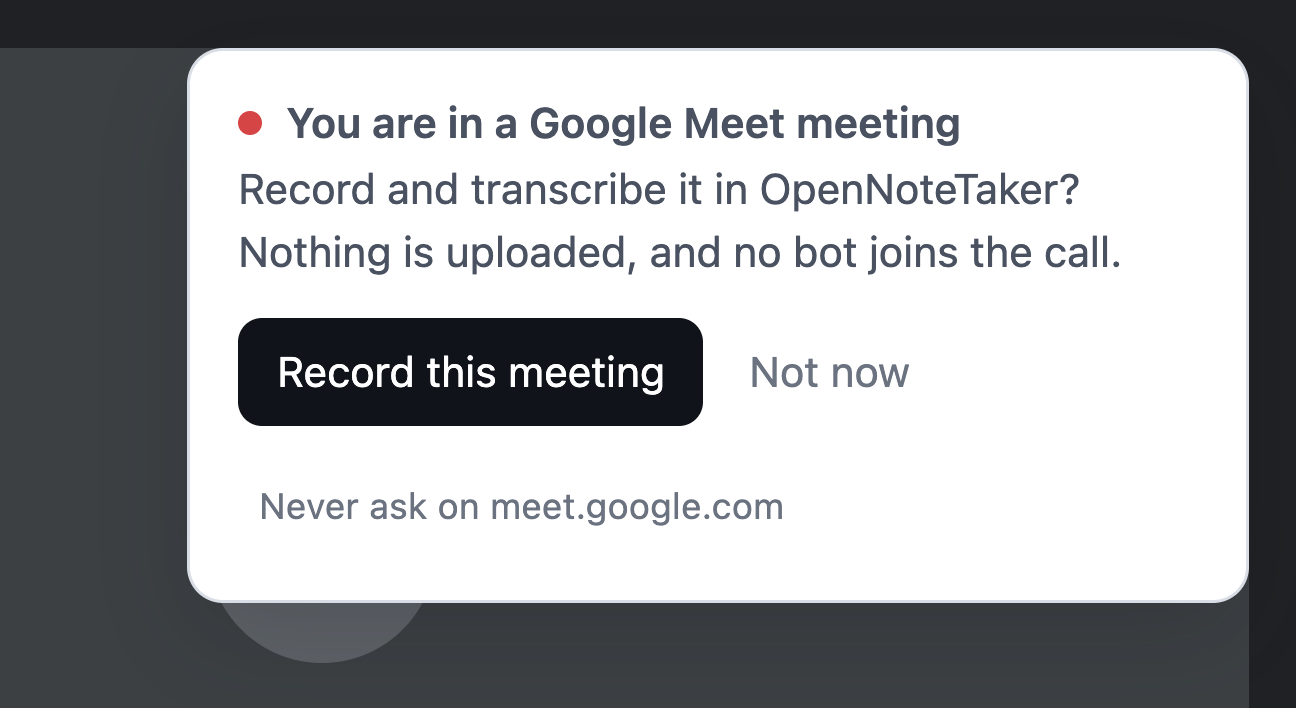
每一次錄製都從一個同意畫面開始,上面有你可以念出來的話。它不能跳過,也不會被記住,因為同意是要從人那裡取得的,而不是一項設定。
分頁和你的麥克風會一起被錄下來,所以通話雙方都在錄音裡。你可以在會議中途換麥克風,不會把檔案弄壞。
Whisper 在分頁裡轉錄,發言者被區分開,你得到一份可搜尋的紀錄,可以匯出成字幕、Markdown、文字、JSON、CSV 或 HTML。
那句提醒
會議紀錄工具只有在有用的部分發生之前就已經在跑,才幫得上忙;而等你意識到這通通話值得錄下來,決定通常已經做完了。擴充功能補上的就是這段空檔:它注意到一場會議在某個分頁裡開啟,便在螢幕角落、在通話剛開始的時候問你一句。按一下,你就到了同意畫面。
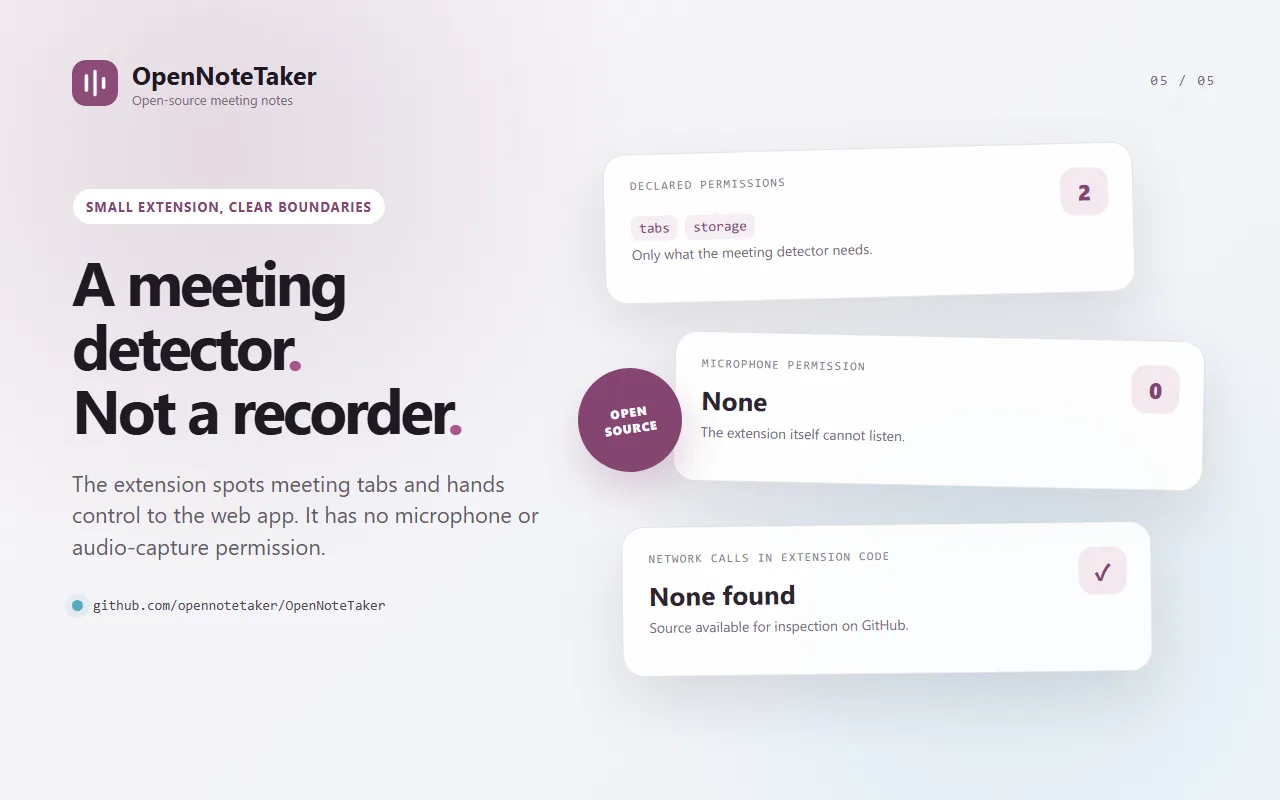
它完全是選用的——沒有它一切照常,只是要你自己按那個按鈕——而且它是 OpenNoteTaker 裡唯一一個要安裝、而不是直接開啟的部分。
在任一商店點一下就安裝完成,之後的更新也從那裡來。整個擴充功能只有幾個小檔案:讀它的原始碼,對它執行 grep -r fetch 什麼也找不到。
隱私
這是這個東西的構造決定的,不是一條日後可以改的政策。轉錄引擎被編譯進了頁面本身。沒有上傳步驟可以關掉,因為根本沒有上傳這一步。
價格
這不是試用,也不是某個方案等級——在你自己的硬體上完成的工作,我們提供它的成本是零,為它收費等於為登入收費。用到我們後端的三項功能以點數購買,點數不會過期,也不會自動續訂。
| 功能 | 在哪裡執行 | 價格 |
|---|---|---|
| 錄製,通話裡沒有機器人 | 你的瀏覽器 | 免費 |
| 注意到你加入的 Meet、Zoom、Teams 或 VooV 通話 | 一個選用的擴充功能 | 免費 |
| 轉錄,99 種語言 | 你的瀏覽器 | 免費 |
| 分辨發言者 | 你的瀏覽器 | 免費 |
| 主題、待辦事項與決定 | 你的瀏覽器 | 免費 |
| 跨所有會議搜尋 | 你的瀏覽器 | 免費 |
| 字幕、Markdown、文字、JSON、CSV、HTML | 你的瀏覽器 | 免費 |
| AI 撰寫的會議紀錄 | 我們的後端 | 點數 |
| 跨你的會議庫提問 | 我們的後端 | 點數 |
| 翻譯一份已完成的逐字稿 | 我們的後端 | 點數 |
1,000 點數的價格是 5 美元。每一項工作的確切價格,在你按下按鈕之前就寫在按鈕上,由執行扣款的同一段程式碼算出。失敗的工作不收費。
問題
不會。它錄的是瀏覽器分頁裡已經在播放的聲音,所以參與者清單裡不會多出什麼,也沒有人需要放一個客人進來。這正是它存在的全部理由:以機器人為基礎的會議紀錄工具,通話裡每個人都看得見,而且被許多公司直接封鎖。
這取決於通話裡每個人身在何處,OpenNoteTaker 沒辦法替你回答——所以它也不假裝能回答。每一次錄製都從一個同意畫面開始,上面給了你可以念出來的話,而且沒有辦法跳過它,也沒有辦法叫它別再問。同意是要從人那裡取得的,不是勾一次就算了的核取方塊。
哪裡也沒去。Whisper 被編譯成 WebAssembly 並在分頁裡執行,所以錄音從不離開這台電腦。模型權重只從 Hugging Face 下載一次並快取起來;此後轉錄可以離線進行。
我們沒有地方保留它們。紀錄存在你自己的瀏覽器儲存空間裡,音訊會在你關閉一份紀錄時被丟棄,除非你打開「保留音訊」。如果你註冊了帳號,它只存一種登入方式和一筆點數餘額——沒有逐字稿,也沒有標題。
能,在你自己的裝置上,而且不必下載模型。兩三個人、聲音差別明顯時效果不錯;聲音相近、互相搶話,以及同一個人中途換麥克風,它就吃力了。你可以手動設定人數,也可以按一下就把任何一行改到另一個人名下。
語言是每隔幾秒偵測一次,而不是為整個檔案選定一次,所以一場在英文和中文之間來回的會議,會以兩種文字、在同一條時間軸上回來。一開始就選定單一語言,正是雙語錄音變成一團亂碼的常見原因。
效果很差,應用程式也會這麼告訴你。瀏覽器的回音消除會把從你喇叭出來的聲音去掉——而在一場通話裡,那就是其他所有人。把分頁也一起錄上;這是預設值,如果你在通話中把它關掉,應用程式會提醒你。
是,採用 MIT 或 Apache-2.0 授權。引擎是編譯成 WebAssembly 的 Rust——時間軸、發言者區分、抽取式摘要與每一種匯出格式——所以這一頁上的隱私主張可以被核實,而不必只靠信任。原始碼在 gitlab.com/opennotetaker/opennotetaker。
OpenNoteTaker 錄的是在瀏覽器分頁裡進行的會議。如果通話在桌面用戶端裡,請改用網頁版入會。
寄信到 hello@opennotetaker.app,或是在 gitlab.com/opennotetaker/opennotetaker/-/issues 回報問題。