Niemand tritt Ihrem Meeting bei.
Ein quelloffener Notiznehmer für Besprechungen — die Alternative zu Otter.ai und Fireflies. Aufnahme und Transkript bleiben auf Ihrem Gerät, kein Bot tritt dem Gespräch bei, und nichts wird hochgeladen.
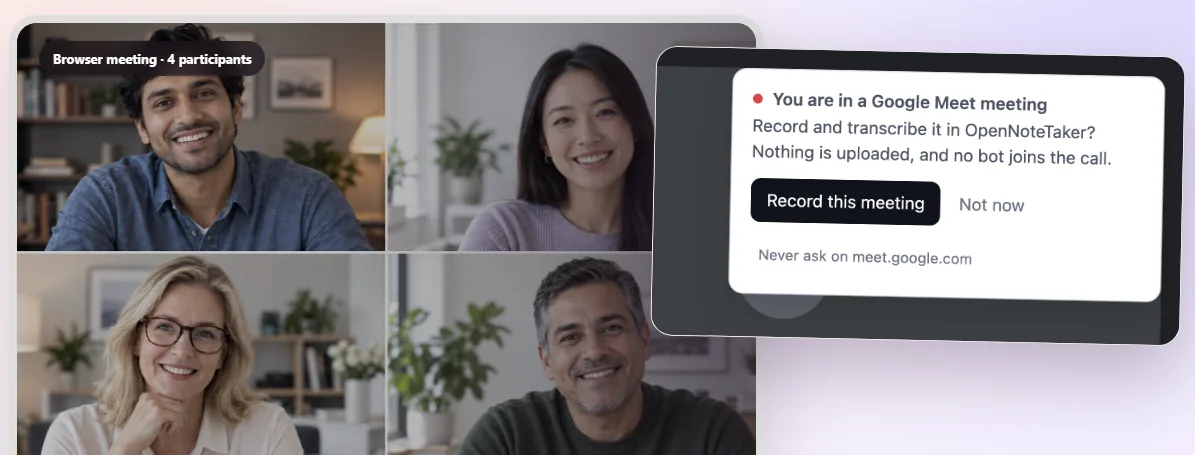
Ein quelloffener Notiznehmer für Besprechungen — die Alternative zu Otter.ai und Fireflies. Aufnahme und Transkript bleiben auf Ihrem Gerät, kein Bot tritt dem Gespräch bei, und nichts wird hochgeladen.
Der Unterschied
Otter und Fireflies sowie Read.ai im voreingestellten Web-Modus arbeiten alle gleich: Ein Bot wählt sich in das Gespräch ein, sitzt in der Teilnehmerliste und muss zugelassen werden. Alle Anwesenden sehen ihn. Viele Unternehmen blockieren ihn rundweg, und viele Gäste stören sich daran. OpenNoteTaker nimmt einen anderen Weg zum Ton.
Was es kann
Alles Folgende läuft auf Ihrem eigenen Gerät. Nichts auf dieser Liste braucht ein Konto, ein Abo oder eine Netzverbindung, sobald das Modell da ist. Es läuft in Chrome und Edge.
Der Ton des Tabs und Ihr Mikrofon werden zusammen erfasst, sodass die Leute im Gespräch und Sie beide auf der Aufnahme sind. Mikrofon mitten im Meeting wechseln, ohne die Datei zu zerstören.
Whisper, zu WebAssembly kompiliert, läuft im Tab. Der Ton wird nie hochgeladen, weil es keinen Server von uns gibt, an den er gehen könnte.
Sprecher werden aus dem Ton selbst getrennt und durch das ganze Transkript beschriftet, sodass sich eine zweistündige Besprechung wie ein Gespräch liest und nicht wie eine Textwand.
Entscheidungen, Aufgaben, Fristen, offene Fragen und Themen — aus dem Transkript gezogen und zurückverlinkt auf den Moment, in dem sie gesagt wurden.
Die Suche umfasst jede Notiz, die Sie behalten haben, und zeigt die gefundenen Stellen mit Meeting und Zeitstempel. Eine ausformulierte Antwort daraus anzufordern ist der eine Schritt, der unser Backend nutzt, und wird mit Credits bezahlt.
Untertitel (SRT und VTT), Markdown, reiner Text, JSON, CSV oder HTML. Bis Sie exportieren, bleibt alles im Speicher des Browsers.
Open Source — und kostenlos für alles, was auf Ihrem Gerät läuft.
So funktioniert es
Treten Sie der Besprechung als Sie selbst bei. Eine optionale Browser-Erweiterung bemerkt Google Meet-, Zoom-, Teams- und VooV-Anrufe und bietet die Aufnahme an; ohne sie drücken Sie den Knopf.
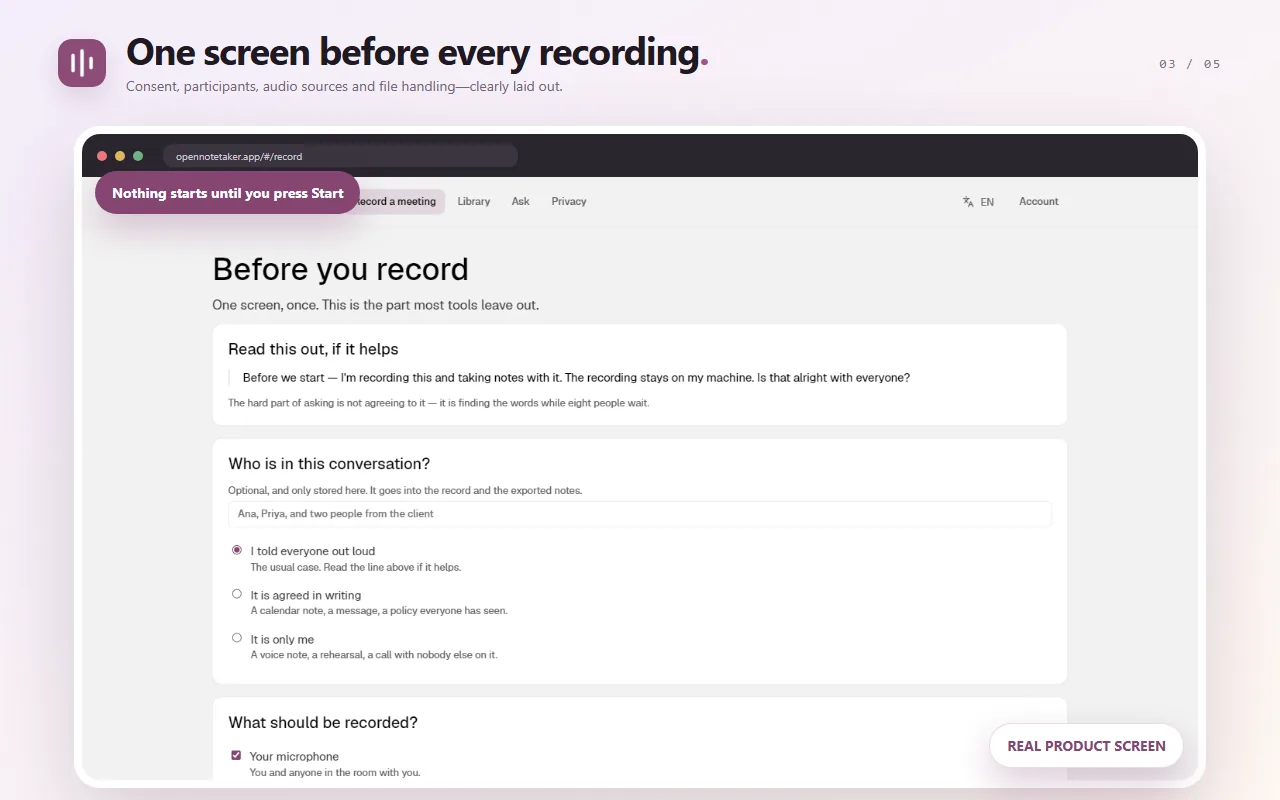
Jede Aufnahme beginnt mit einem Einwilligungsbildschirm samt Worten, die Sie vorlesen können. Er lässt sich nicht überspringen und nicht merken, denn Einwilligung holt man bei Menschen ein und stellt sie nicht ein.
Der Tab und Ihr Mikrofon werden zusammen erfasst, sodass beide Seiten des Gesprächs auf der Aufnahme sind. Sie können das Mikrofon mitten im Meeting wechseln, ohne die Datei zu zerstören.
Whisper transkribiert im Tab, Sprecher werden getrennt, und Sie erhalten eine durchsuchbare Notiz, die Sie als Untertitel, Markdown, Text, JSON, CSV oder HTML exportieren können.
Die Erinnerung
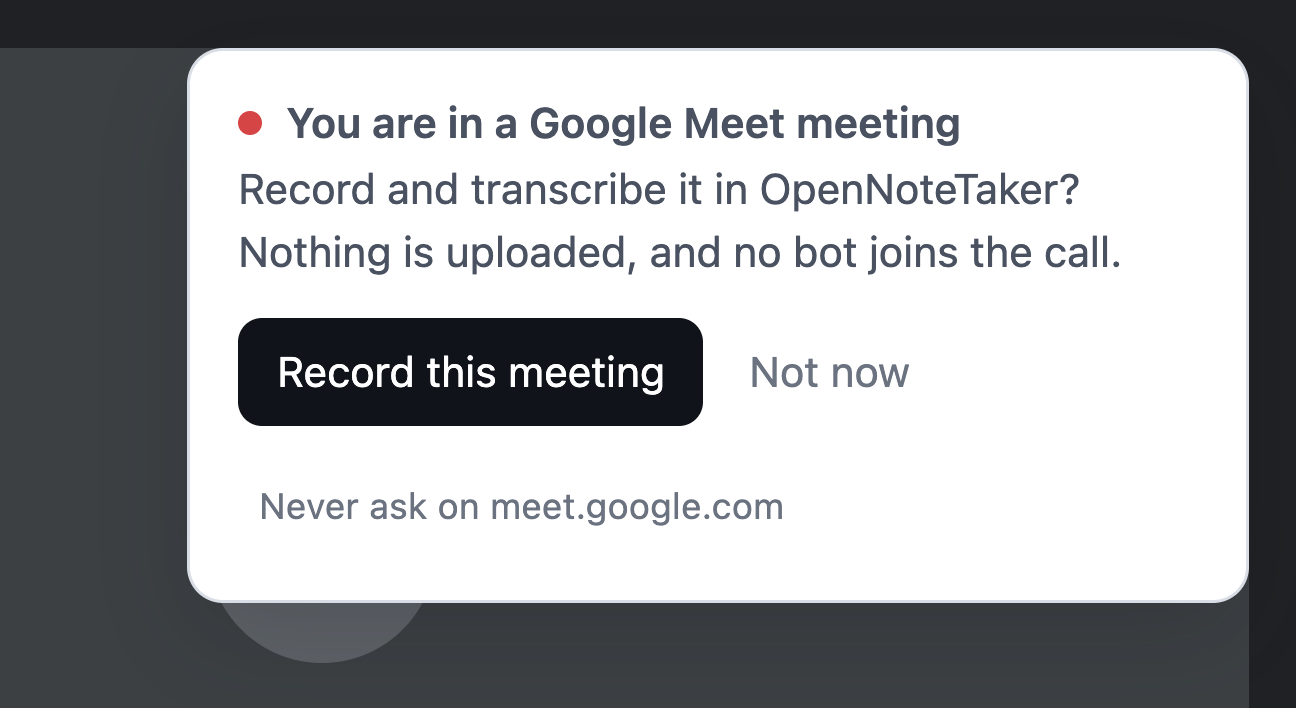
Ein Notiztool hilft nur, wenn es schon läuft, bevor der nützliche Teil passiert — und wenn Ihnen auffällt, dass ein Gespräch aufzeichnenswert ist, ist die Entscheidung meist längst gefallen. Die Erweiterung schließt diese Lücke: Sie bemerkt, dass in einem Tab eine Besprechung aufgeht, und fragt in der Ecke nach, während das Gespräch beginnt. Ein Klick, und Sie stehen im Einwilligungsbildschirm.
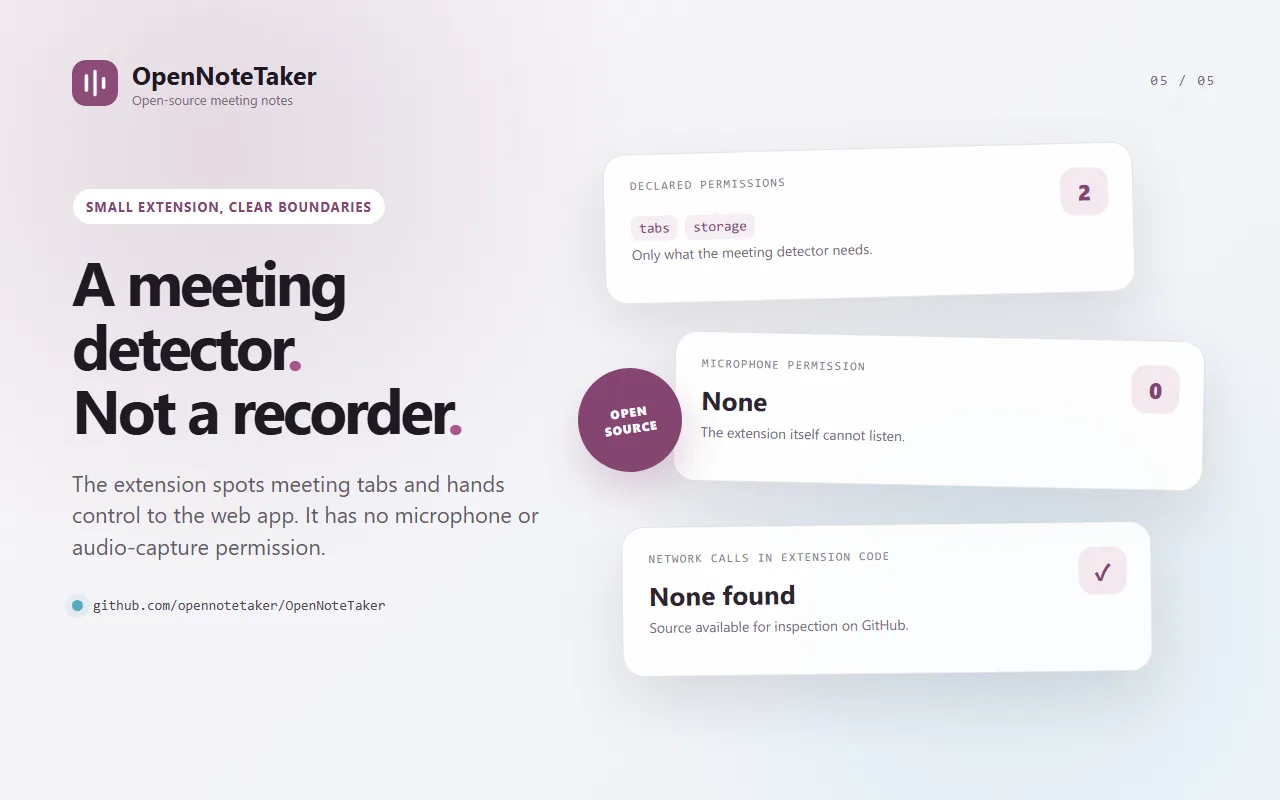
Sie ist vollkommen optional — ohne sie funktioniert alles, Sie drücken den Knopf eben selbst — und sie ist der einzige Teil von OpenNoteTaker, den Sie installieren statt zu öffnen.
Ein Klick in einem der beiden Stores, und sie aktualisiert sich von dort aus selbst. Das Ganze sind ein paar kleine Dateien: Quellcode lesen — grep -r fetch darüber kommt leer zurück.
Datenschutz
Das ist eine Eigenschaft der Bauweise, keine Richtlinie, die sich später ändern ließe. Die Transkriptions-Engine ist in die Seite hineinkompiliert. Es gibt keinen Upload-Schritt zum Abschalten, weil es keinen Upload-Schritt gibt.
Preise
Keine Testphase und keine Stufe — Arbeit auf Ihrer eigenen Hardware kostet uns nichts, also wäre ein Preis dafür ein Preis für das Anmelden. Die drei Dinge, die unser Backend nutzen, kauft man als Guthaben, das weder verfällt noch sich verlängert.
| Was | Wo es läuft | Preis |
|---|---|---|
| Aufnehmen, ohne Bot im Gespräch | Ihr Browser | Kostenlos |
| Bemerken, dass Sie einem Meet-, Zoom-, Teams- oder VooV-Anruf beigetreten sind | Eine optionale Erweiterung | Kostenlos |
| Transkription, 99 Sprachen | Ihr Browser | Kostenlos |
| Sprecher auseinanderhalten | Ihr Browser | Kostenlos |
| Themen, Aufgaben und Entscheidungen | Ihr Browser | Kostenlos |
| Suche über alle Besprechungen | Ihr Browser | Kostenlos |
| Untertitel, Markdown, Text, JSON, CSV, HTML | Ihr Browser | Kostenlos |
| KI-geschriebenes Protokoll | Unser Backend | Guthaben |
| Eine Frage über Ihre Bibliothek hinweg | Unser Backend | Guthaben |
| Ein fertiges Transkript übersetzen | Unser Backend | Guthaben |
1.000 Credits kosten 5 $. Der genaue Preis eines Auftrags steht auf dem Knopf, bevor Sie ihn drücken, berechnet von demselben Code, der auch abbucht. Ein fehlgeschlagener Auftrag kostet nichts.
Fragen
Nein. Es nimmt den Ton auf, der ohnehin in Ihrem Browser-Tab läuft, also erscheint nichts in der Teilnehmerliste und niemand muss einen Gast zulassen. Genau dafür gibt es dieses Programm: Bot-basierte Notiztools sind für alle im Gespräch sichtbar und werden von vielen Unternehmen rundweg blockiert.
Das hängt davon ab, wo alle Beteiligten sind, und OpenNoteTaker kann es Ihnen nicht beantworten — also tut es auch nicht so. Jede Aufnahme beginnt mit einem Einwilligungsbildschirm, der Ihnen Worte zum Vorlesen gibt, und es gibt keine Möglichkeit, ihn zu überspringen oder abzustellen. Einwilligung holt man bei Menschen ein; sie ist kein Häkchen, das man einmal setzt.
Nirgendwohin. Whisper ist zu WebAssembly kompiliert und läuft im Tab, die Aufnahme verlässt das Gerät also nie. Die Modellgewichte werden einmal von Hugging Face geladen und zwischengespeichert; danach funktioniert die Transkription offline.
Wir haben keinen Ort, an dem wir sie behalten könnten. Notizen liegen im Speicher Ihres eigenen Browsers, und der Ton wird verworfen, sobald Sie eine Notiz schließen — es sei denn, Sie schalten „Audio behalten“ ein. Ein Konto, falls Sie eines anlegen, enthält eine Anmeldemethode und ein Guthaben — keine Transkripte und keine Titel.
Ja, auf Ihrem eigenen Gerät und ohne Modell-Download. Bei zwei oder drei Personen mit deutlich verschiedenen Stimmen funktioniert es gut; bei ähnlichen Stimmen, Durcheinanderreden und jemandem, der mitten im Gespräch das Mikrofon wechselt, tut es sich schwer. Sie können die Personenzahl von Hand setzen und jede Zeile mit einem Klick jemand anderem zuordnen.
Die Sprache wird alle paar Sekunden erkannt statt einmal für die ganze Datei gewählt. Eine Besprechung, die zwischen Englisch und Chinesisch wechselt, kommt deshalb in beiden Schriften auf einer Zeitleiste zurück. Sich vorab auf eine Sprache festzulegen ist der übliche Grund, warum eine zweisprachige Aufnahme als Unsinn herauskommt.
Schlecht — und die App sagt das auch. Die Echounterdrückung Ihres Browsers entfernt, was aus Ihren Lautsprechern kommt — in einem Gespräch also alle anderen. Nehmen Sie den Tab mit auf; das ist die Voreinstellung, und die App warnt Sie, wenn Sie sie während eines Gesprächs abschalten.
Ja, unter MIT oder Apache-2.0. Die Engine ist Rust, zu WebAssembly kompiliert — die Zeitleiste, die Sprechertrennung, die extraktive Zusammenfassung und jedes Exportformat — sodass sich die Datenschutzaussagen auf dieser Seite prüfen lassen, statt sie glauben zu müssen. Der Quellcode liegt unter gitlab.com/opennotetaker/opennotetaker.
OpenNoteTaker nimmt ein Meeting auf, das in einem Browser-Tab läuft. Läuft der Anruf in einer Desktop-App, treten Sie stattdessen über den Web-Client bei.
Schreiben Sie an hello@opennotetaker.app oder melden Sie ein Problem unter gitlab.com/opennotetaker/opennotetaker/-/issues.